Dúvidas Frequentes
Se não encontrar resposta à sua pergunta nas nossas FAQ, pode entrar em contato, clicando no botão abaixo. É um prazer lhe atender!

WebsFisco
Oferecemos uma solução abrangente para a gestão de documentos fiscais eletrônicos, simplificando e automatizando a coleta de diversos tipos de documentos, como NFe, CF-e, CT-e e NFS-e. Nosso programa inclui uma funcionalidade robusta de manifestação do destinatário para assegurar a integridade e autenticidade das transações.
O "Painel da NFe" é a interface central que resume visualmente todas as Notas Fiscais Eletrônicas (NFes) da empresa, abrangendo tanto as entradas quanto as saídas de transações fiscais. Esse dashboard oferece uma visão acessível e abrangente das atividades fiscais, facilitando a análise rápida das movimentações financeiras. Alguns elementos comuns no painel incluem:
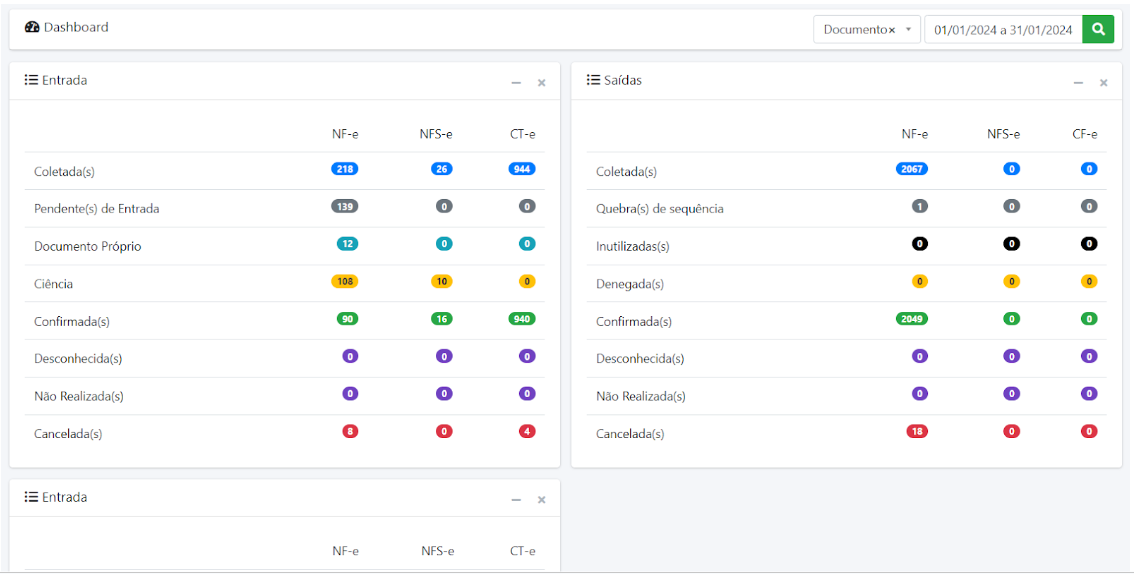
Para acessar o painel de NFe, basta clicar em Fisco > DFe > Painel NFe
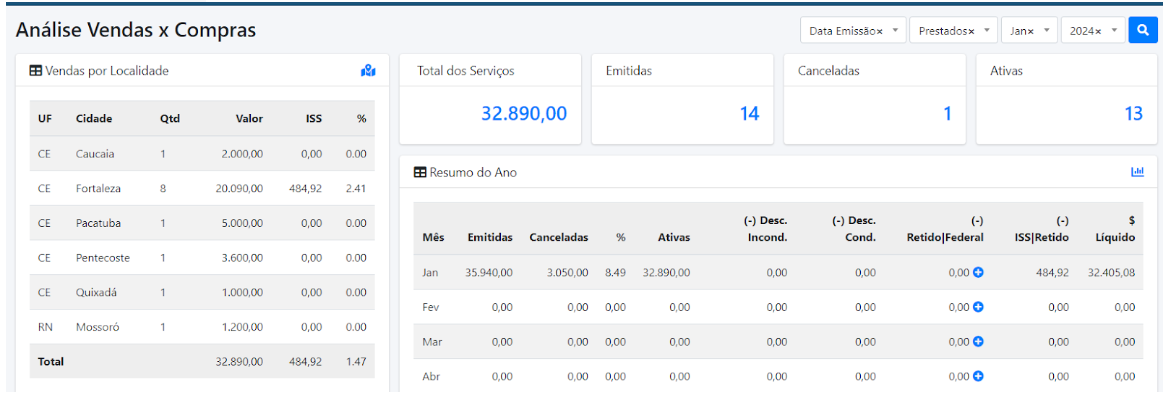
O Painel de Serviços, conforme descrito, oferece uma visão abrangente das Notas Fiscais de Serviços Eletrônicas (NFS-e), tanto aquelas prestadas quanto tomadas. Aqui estão os principais indicadores e informações que esse painel pode apresentar:
WebsTicket
O WebsTicket é um software multifuncional que desempenha um papel essencial no gerenciamento de solicitações e problemas em diversas áreas. Ele atua como um sistema centralizado que auxilia empresas a registrar, rastrear e gerenciar eficientemente solicitações de clientes, funcionários ou usuários. Em departamentos de suporte ao cliente, o WebsTicket é uma ferramenta fundamental para acompanhar e resolver as necessidades e preocupações dos clientes. Ele permite uma abordagem organizada e eficaz para lidar com consultas, reclamações e solicitações de suporte.
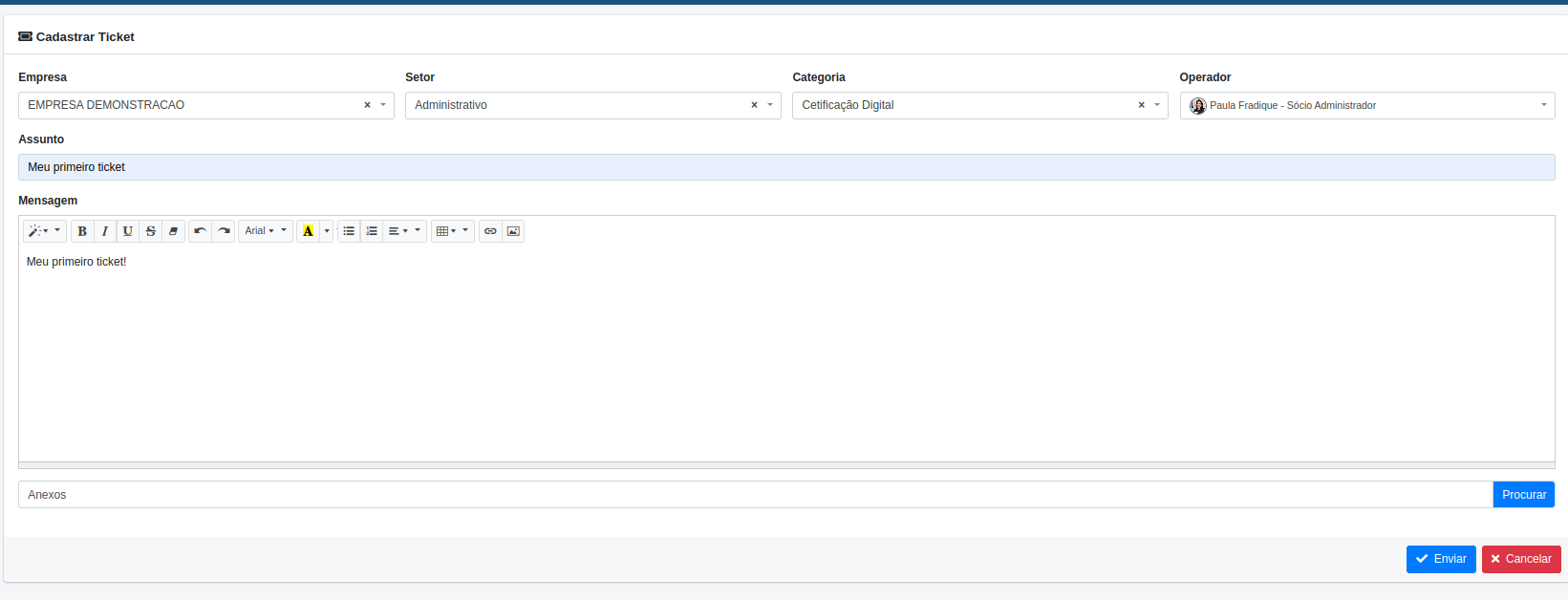
Clique no botão "+ Criar Ticket", que abrirá a janela "Cadastrar Novo Ticket". Na janela "Cadastrar Novo Ticket", é obrigatório preencher todos os campos apresentados, conforme mostrado na Figura 2.3. Após preencher todos os campos necessários, clique no botão "Enviar" para que a notificação do ticket seja enviada com sucesso.

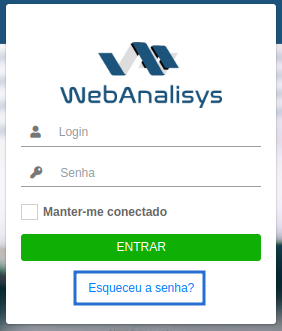
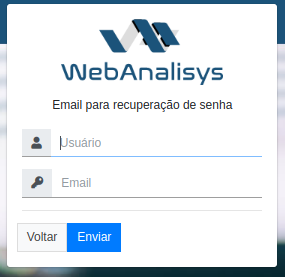
Esqueceu sua senha? Não se preocupe, estamos aqui para ajudar! Se você esqueceu sua senha e precisa recuperar o acesso à sua conta, siga os passos simples abaixo para redefinir sua senha com facilidade.
Passo 1: Acesse a página de
login e clique na opção "Esqueceu sua
senha?"
localizada
abaixo do campo de senha.
Passo 2: Na página de
recuperação de senha, forneça seu nome de usuário
e endereço
de e-mail associado à sua conta. Em seguida, clique
em "Enviar" para receber as instruções
de redefinição
de senha no seu e-mail registrado.
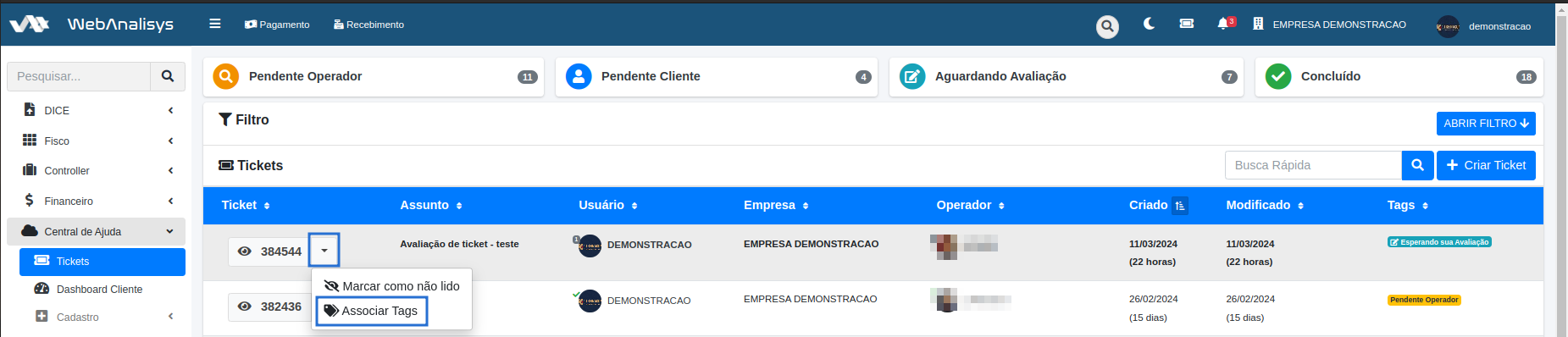
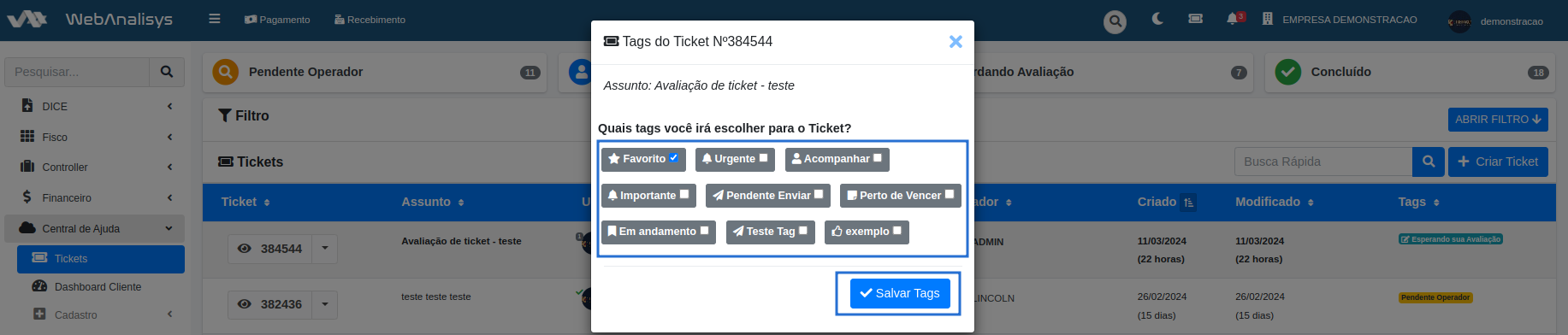
Para usar sua Tag basta ir no ticket desejado, clique ao
lado da numeração do ticket, você vai encontrar a
opção
Associar Tag, clique nela, Selecione as Tags apropriadas
e clique em salvar.
Para remover alguma Tag, basta clicar novamente em
associar Tag, remover as desejadas e salvar.
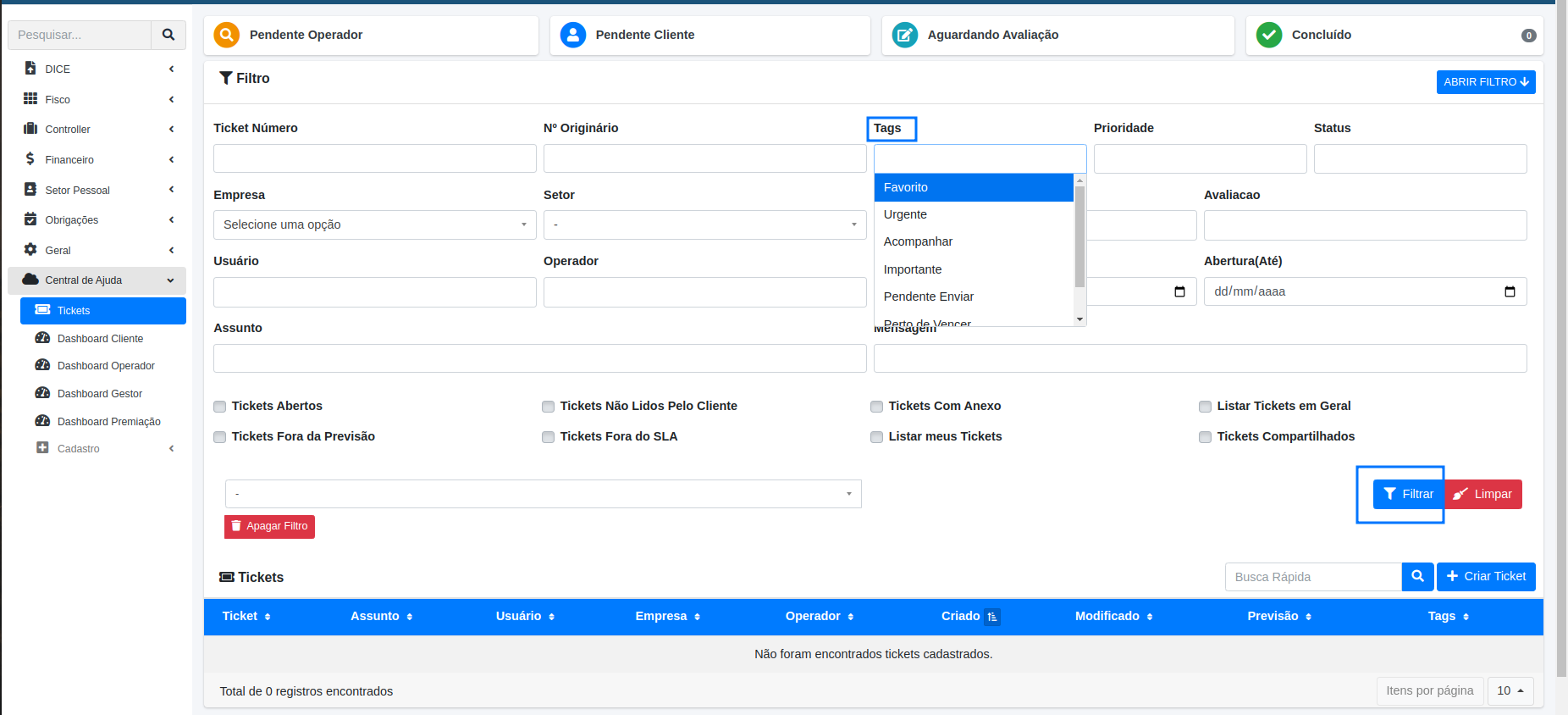
Com isso agora você também pode filtrar por Tag.
Associar tag passo 1:
 Associar tag passo 2:
 Pesquisar Tags
Novidades
O módulo Controller da nossa plataforma, trazendo
melhorias notáveis na organização das informações
financeiras.
Antes, tínhamos muitas informações da Demonstração do
Resultado do Exercício (DRE) agrupadas em um único
campo chamado "Despesas".
Agora, para proporcionar maior clareza e detalhamento,
reorganizamos essas informações em categorias
específicas.
O que há de novo:
Despesa Operacional: As despesas
operacionais agora têm um espaço exclusivo, destacando
os
custos associados
à administração, vendas e outras atividades
operacionais.
Resultado Financeiro: Uma seção
dedicada ao resultado financeiro, permitindo uma análise
mais
aprofundada das
receitas e despesas relacionadas às operações
financeiras da empresa.
Outras Receitas e Despesas: Esta
categoria separada oferece transparência nas receitas e
despesas
extraordinárias, proporcionando uma compreensão mais
clara do impacto não recorrente nos resultados.
EBITDA (Lucro antes de Juros, Impostos,
Depreciação e Amortização): Introduzimos um
novo campo
para fornecer
uma medida crucial de desempenho financeiro, excluindo
itens não operacionais e oferecendo uma visão robusta da
saúde financeira da empresa.
Temos uma novidade empolgante para compartilhar
relacionada aos tickets no Webanalisys: agora,
apresentamos as
Tags!
A partir de agora, ao criar seus tickets, você pode
atribuir Tags de identificação para uma melhor
organização.
Isso inclui categorias como "Importante",
"Perto de vencer", "Prioridade" e muito
mais. A
melhor parte é que
você pode criar e personalizar suas próprias Tags
conforme suas preferências!
É simples começar a usar! Você pode escolher entre as
Tags já disponíveis ou criar as suas próprias.
Quer aprender como usar as Tags? Confira abaixo
como cadastrar e tirar o máximo proveito dessa nova
funcionalidade.
Primeiramente acesse a aba Central de
ajuda > Cadastro > Tags . Onde você vai
encontra
algumas já cadastradas.
Aqui você pode clicar em Cadastrar para criar a sua Tag.
Agora dê um nome para sua Tag, informe se ela deve ficar
Ativa ou Não Ativa, agora selecione um ícone para ela.
Após isso clique em salvar.
Para usar sua Tag basta ir no ticket desejado, clique ao lado da numeração do ticket, você vai encontrar a opção Associar Tag, clique nela, Selecione as Tags apropriadas e clique em salvar. Para remover alguma Tag, basta clicar novamente em associar Tag, remover as desejadas e salvar. Com isso agora você também pode filtrar por Tag.
Obs: Suas Tags são individuais, assim as Tags que você criar serão exibidas somente para você.
Agora, você pode baixar os dados da aba "Cobrança" em
formato Excel, facilitando a geração de relatórios e
análise mais detalhada.
Para usufruir dessa funcionalidade, basta seguir o
caminho: Fisco >> DFe >> Documentos >> Selecionar a Nota
>>
Relatórios >> Cobrança.
A partir de agora, você pode gerar um PDF do ticket com todas as interações. Isso facilita o acompanhamento do histórico completo do ticket e sua resolução. Para aproveitar essa novidade, basta acessar o sistema, clicar em Central de Ajuda >> Tickets >> Selecionar o ticket desejado >> Gerar PDF. Com essa funcionalidade, você terá todo o contexto e informações relevantes em um único documento para uma melhor compreensão e acompanhamento.